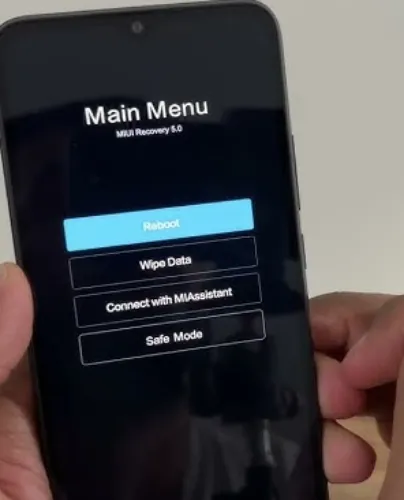
پاسخ کوتاه: main menu صفحه ریکاوری گوشی های شیائومی است. برای خروج بدون پاک شدن اطلاعات، با کلیدهای صدا روی گزینه Reboot بروید، با کلید پاور تایید کنید و سپس Reboot to System را بزنید. گزینه Wipe Data همه اطلاعات گوشی را پاک می کند؛ آن را نزنید. اگر گوشی بعد از ری استارت دوباره به main menu برگشت، احتمالا کلید صدا گیر کرده یا سیستم عامل آسیب دیده است؛ توضیح هر حالت پایین تر آمده است.
گوشی های اندرویدی و مخصوصا گوشی های شیائومی قابلیت های جذاب و مختلفی دارند. این قابلیت ها به کاربران کمک می کنند تا بتوانند بخش های مختلف گوشی خود را تست کنند، مشکلات نرم افزاری را برطرف کنند و یا از سلامت قطعات سخت افزاری گوشی خود اطمینان حاصل کنند برخی از این قابلیت ها عبارت از fastboot و main menu. در این مقاله قصد داریم در مورد حالت main menu ، ریکاوری منو یا منوی اصلی که همه آن ها یکی هستند صحبت کنیم و شما را با این بخش آشنا کنیم، پس در ادامه با تیم ما در آموزشگاه تعمیرات برتر همراه باشید.main menu چیست؟
در واقع ای حالت یکی از حالت های مخصوص گوشی های اندرویدی می باشد که بیشتر مخصوص تعمیرکاران می باشد. با این حال در برخی موارد و به علت وجود مشکل در گوشی ممکن است با این حالت در گوشی خود مواجه شوید. ریکاوری منو در گوشی شیائومی به طور کلی دارای 4 گزینه reboot، wipe data ،Connect With MIassistant ،safe mode می باشد که در ادامه تمامی این بخش ها را به صورت کامل توضیح می دهیم که چه کاری انجام می دهند.safe mode:
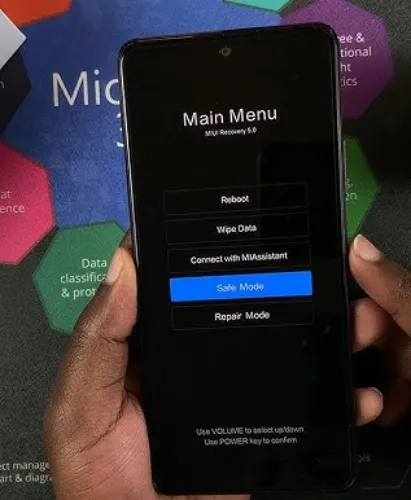 Safe Mode یا حالت ایمن، قابلیتی در سیستم عامل اندروید است که به دستگاه اجازه می دهد تنها با اجرای برنامه های سیستمی و پیش فرض راه اندازی شود. این حالت برای عیب یابی مشکلات نرم افزاری طراحی شده و به کاربران کمک می کند تا در صورت بروز مشکلاتی مانند بوت لوپ ، هنگی و سایر مشکلات نرم افزاری آن را شناسایی و نسبت به رفع آن اقدام نمایند.
همچنین اگر در این حالت گیر کرده اید و نمی دانید چطور از این حالت خارج شوید می توانید مقاله ما در مورد خروج از حالت safe mode را مطالعه نماید و یا اگر سوالی در مورد این مقاله دارید می توانید از طریق پشتیبانی آنلاین سایت آموزشگاه تعمیرات موبایل برتر با ما در ارتباط باشید تا شما را راهنمایی نماییم.
معنی حالت ایمن در گوشی شیائومی
حالت ایمن یا Safe Mode در گوشی های شیائومی حالتی ویژه است که در آن فقط برنامه های پیش فرض و سیستمی اجرا می شوند و تمام اپلیکیشن های نصب شده توسط کاربر به طور موقت غیرفعال می گردند. این حالت به کاربران کمک می کند تا اگر مشکلی مانند هنگ کردن، ریستارت شدن مکرر یا کندی سیستم به دلیل یک برنامه خاص به وجود آمده باشد، بتوانند آن برنامه را شناسایی و حذف کنند. برای ورود به حالت ایمن معمولاً کافی است هنگام روشن شدن گوشی، دکمه ولوم پایین را نگه دارید. پس از رفع مشکل، با یک بار ریستارت ساده می توانید به حالت عادی بازگردید.wipe data:
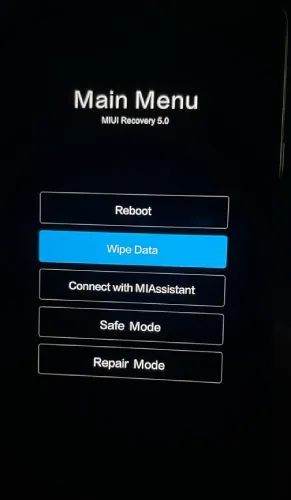 wipe data نیز یکی دیگر از گزینه های ریکاوری منو می باشد. این گزینه در واقع همان گزینه بازگشت به تنظیمات کارخانه یا ریست فکتوری می باشد. شما از طریق این گزینه به راحتی می توانید بدون نیاز به روشن کردن گوشی تمامی اطلاعات خود را پاک کنید و گوشی شیائومی خود را به تنظیمات اولیه بازگردانی کنید.
معنی وایپ دیتا در گوشی شیائومی
در گوشی های شیائومی، گزینه Wipe Data به معنای حذف کامل داده ها و بازگرداندن گوشی به تنظیمات کارخانه است. این گزینه معمولاً در منوی ریکاوری ظاهر می شود و با انتخاب آن، تمام اطلاعات کاربر شامل برنامه ها، تنظیمات، حساب های کاربری و فایل های ذخیره شده در حافظه داخلی پاک می شود. از این قابلیت معمولاً برای رفع مشکلات جدی نرم افزاری، هنگ کردن سیستم یا قبل از فروش گوشی استفاده می شود. توجه داشته باشید که پس از انجام Wipe Data، امکان بازیابی اطلاعات حذف شده وجود ندارد مگر اینکه قبلاً از آن ها نسخه پشتیبان تهیه کرده باشید.Connect With MIassistant:
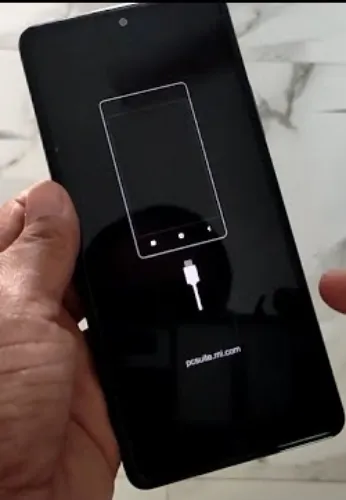
معنی connect with mi assistant در گوشی شیائومی
عبارت "Connect with Mi Assistant" که در برخی از بخش های گوشی های شیائومی (به ویژه هنگام اتصال دستگاه به کامپیوتر یا در بخش های تنظیمات هوشمند) دیده می شود، به قابلیت ارتباط و مدیریت دستگاه از طریق دستیار هوشمند شیائومی (Mi Assistant) اشاره دارد. این دستیار ابزاری نرم افزاری است که به کاربر اجازه می دهد عملکرد گوشی را از طریق کامپیوتر مدیریت کند، فایل ها را جابجا کند، پیام ها را مشاهده یا ارسال کند، و حتی برخی تنظیمات سیستم را از راه دور انجام دهد.
این قابلیت معمولاً زمانی فعال می شود که گوشی را از طریق کابل USB به کامپیوتر متصل کرده اید و در منوی "USB Preferences" گزینه "File Transfer" یا "Connect with Mi Assistant" ظاهر می شود. با انتخاب آن، گوشی به گونه ای تنظیم می شود که با نرم افزار Mi PC Suite (نرم افزار رسمی مدیریت گوشی های شیائومی) ارتباط برقرار کند. برای استفاده از این قابلیت، باید Mi PC Suite روی کامپیوتر نصب باشد و گوشی نیز حالت اشکال زدایی (USB Debugging) را فعال کرده باشد.
reboot:
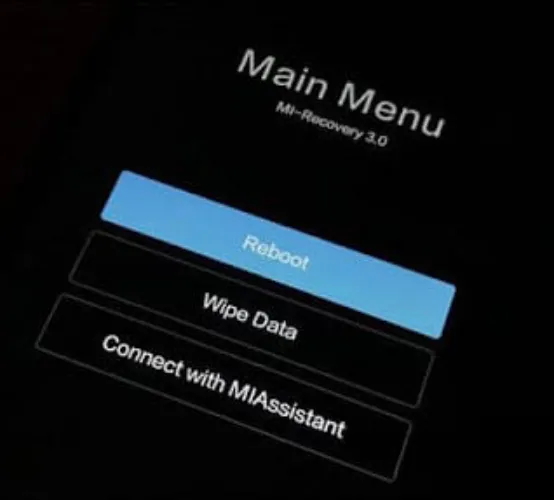 این گینه در واقع همان گزینه خروج از منوی اصلی می باشد شما از طریق این گزینه می توانید به راحتی وو بدون انجام کاار خاصی از main menu خارج شود و به صفحه اصلی گوشی خودد بازگردید .
معنی ریبوت در گوشی شیائومی
در گوشی های شیائومی، گزینه Reboot به معنای راه اندازی مجدد دستگاه است. با انتخاب این گزینه، گوشی خاموش شده و بلافاصله دوباره روشن می شود، بدون اینکه هیچ گونه اطلاعاتی حذف شود. این عملیات معمولاً برای رفع مشکلات موقت نرم افزاری مانند کندی عملکرد، هنگ کردن برنامه ها یا عدم پاسخگویی سیستم استفاده می شود. در برخی منوها مانند ریکاوری، گزینه Reboot شامل حالت هایی مانند Reboot to System (بازگشت به سیستم عامل) یا Reboot to Bootloader نیز می شود که هرکدام برای هدف خاصی به کار می روند.
نحوه خروج از main menu
| مرحله | اقدام | توضیحات |
|---|---|---|
| 1 | مشاهده پیام Main Menu | این صفحه معمولاً پس از ورود به ریکاوری یا بوت اشتباه ظاهر می شود. |
| 2 | استفاده از دکمه های ولوم | با دکمه های Volume Up/Down بین گزینه ها حرکت کنید. |
| 3 | انتخاب گزینه Reboot | با فشردن دکمه Power گزینه "Reboot" را انتخاب کنید. |
| 4 | انتخاب Reboot to system | مجدد با دکمه Power روی این گزینه تأیید کنید. گوشی به سیستم عامل اصلی برمی گردد. |
| 5 | منتظر بمانید تا گوشی بوت شود | چند دقیقه طول می کشد. اگر گوشی به درستی بوت نشد، ممکن است مشکل نرم افزاری یا سیستمی وجود داشته باشد. |
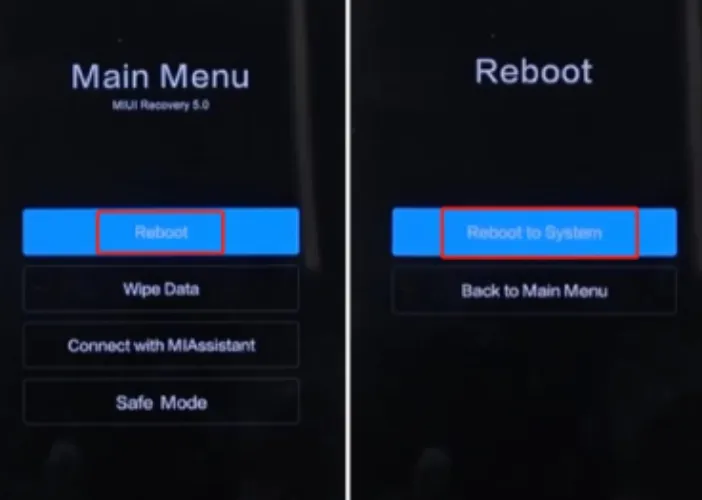 ولی در برخی موارد کاربران با این راهکار نمیتوانند از این حالت خارج شوند چراکه امکان دارد گوشی با مشکلاتی مواجه شده باشد. در ادامه به دلایل عدم خروج از این حالت می پردازیم.
دلایل گیر کردن گوشی در ریکاوری منو
به طور کلی می توان گفت 2 دلیل اصلی برای گیر کردن گوشی روی ریکاوری منو وجود دارد که این دو دلیل عبارتند از: مشکلات نرم افزاری: شامل مشکلات مربوط به رابط کاربری ، خرابی فایل های سیستمی و ویروسی بودن گوشی می باشد که در برخی موارد معمولا با WIPE DATA این مورد حل می شود و نیازی به مراجعه به نمایندگی تعمیرات شیائومی ندارید. مشکلات سخت افزاری: این مشکل می تواند به دلیل گیر کردن دکمه ها باشد که در بعضی از اوقات می توانید قاب گوشیتون را دربیاورید و یک فوت محکم داخل بخش دکمه های گوشی بکنید، چرا که امکان دارد دکمه های گوشی گیر کرده باشند و مانع شده باشند که گوشی از این حالت خارج شود. امکان هم دارد مشکل از سمت هارد وشی شما باشد که در این صورت بهتر است خودتان کاری نکنید و گوشی خود را به مراکز معتبر تعمیرات موبایل مانند نمایندگی تعمیرات گوشی شیائومی بسپارید تا تکنسین های این نمایندگی مشکل گوشی شما را برطرف نمایند.خارج شدن از main menu شیائومی بدون پاک شدن اطلاعات
در صورتی که گوشی شیائومی شما وارد منوی اصلی (Main Menu) یا ریکاوری شده و نمیخواهید اطلاعاتتان پاک شود، لازم است از گزینه هایی استفاده کنید که فقط راه اندازی مجدد سیستم را انجام دهند بدون اینکه به تنظیمات کارخانه بازگردد. در منوی ریکاوری شیائومی، معمولاً سه گزینه وجود دارد: Reboot, Wipe Data و Connect with MIAssistant. اگر فقط قصد خارج شدن دارید، گزینه Reboot را انتخاب کرده و سپس روی Reboot to System بزنید. این کار گوشی را بدون حذف اطلاعات ری استارت می کند.
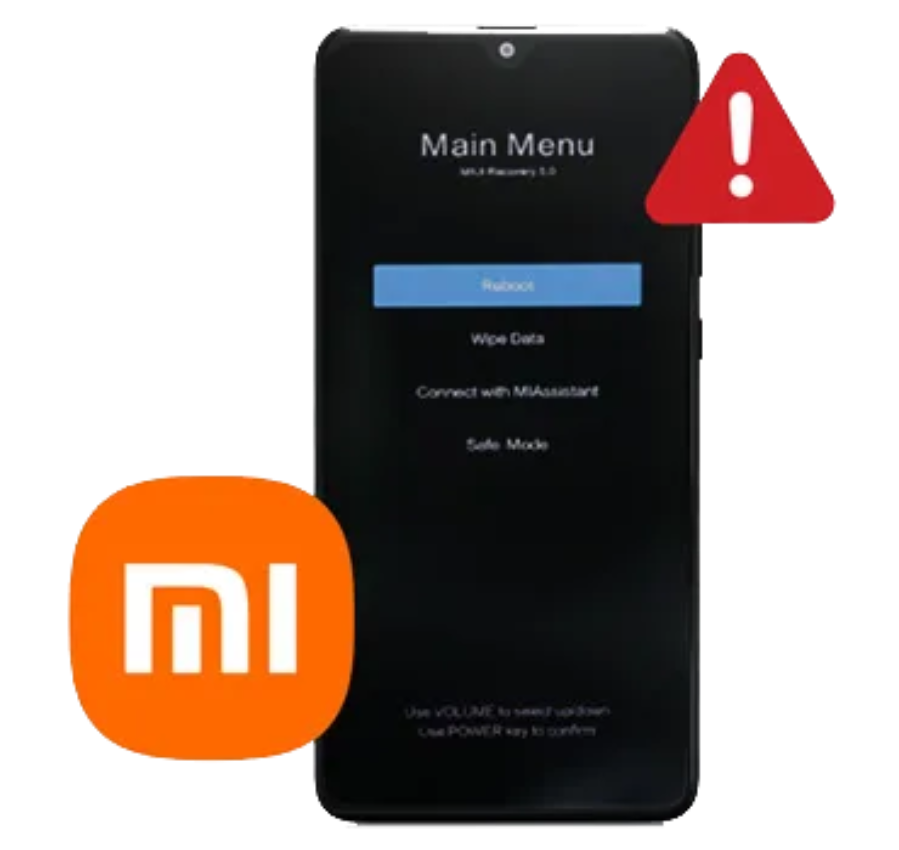
توجه داشته باشید که انتخاب گزینه Wipe Data یا بازگشت به تنظیمات کارخانه باعث حذف تمام اطلاعات موجود در گوشی می شود. پس در هنگام استفاده از منوی ریکاوری، با دقت عمل کرده و تنها از گزینه های مربوط به ری استارت سیستم استفاده کنید. در صورت گیر کردن مکرر گوشی در این منو، ممکن است مشکل نرم افزاری یا سخت افزاری وجود داشته باشد که نیاز به بررسی تخصصی دارد.
خارج شدن از حالت ریبوت گوشی شیائومی
نتیجه گیری
در این مقاله تمام تلاش خودمان را کردیم تا شما را با Main Menu شیائومی آشنا کنیم، امیدواریم در این کار موفق بوده باشیم. این حالت یکی از روش های موثر برای شناسایی و رفع مشکلات مربوط به گوشی شیائومی می باشد که تعمیرکاران موبایل بیشتر از این حالت استفاده می کنند. پس اگر شما هم دوست دارید که یک تعمیرکار موبایل شوید و نحوه استفاده اصولی از این قابلیت ها را یاد بگیرید می توانید از طریق شماره تماس 021-91300348 از دوره های حضوری آموزشگاه تعمیرات موبایل برتر بهرمند شوید.سوالات متداول درباره Main Menu در گوشی های شیائومی
1. حالت Main Menu در شیائومی چیست؟
Main Menu همان منوی اصلی گوشی است که همه اپلیکیشن ها و تنظیمات را در خود جای داده و دسترسی سریع به امکانات مختلف را فراهم می کند.
2. چگونه وارد Main Menu شویم؟
برای ورود کافی است صفحه هوم را به بالا سوایپ کنید یا دکمه App Drawer را بزنید. در برخی مدل ها دکمه مخصوص در پایین صفحه وجود دارد.
3. آیا می توان Main Menu را شخصی سازی کرد؟
بله، شما می توانید پوشه ایجاد کنید، ترتیب آیکون ها را تغییر دهید، اپلیکیشن ها را مخفی کنید یا ویجت های دلخواه اضافه نمایید.
4. چگونه از Main Menu خارج شویم؟
برای خروج، دکمه Home یا Back را بزنید، یا از ژست های ناوبری برای بازگشت به صفحه اصلی استفاده کنید.
5. اگر Main Menu باز نشود چه کنیم؟
گوشی را ری استارت کنید یا لانچر پیش فرض را از تنظیمات بررسی کنید. در صورت نیاز آن را ریست یا به روزرسانی نمایید.
6. تفاوت Main Menu با Home Screen چیست؟
Home Screen تنها صفحه اصلی گوشی است، اما Main Menu شامل تمام اپلیکیشن ها و ابزارها می شود و دسترسی کامل تر ارائه می دهد.
7. آیا می توان اپلیکیشن ها را از Main Menu حذف کرد؟
بله، کافی است آیکون اپلیکیشن را نگه دارید و گزینه Uninstall یا حذف را انتخاب کنید. برای اپ های سیستمی تنها می توانید آن ها را غیرفعال کنید.
8. چگونه پوشه در Main Menu بسازیم؟
دو اپلیکیشن را روی هم بکشید تا یک پوشه ایجاد شود. سپس می توانید نام و ترتیب آن ها را تغییر دهید.
9. آیا امکان تغییر تم یا پس زمینه Main Menu وجود دارد؟
بله، با استفاده از اپلیکیشن Themes شیائومی می توانید آیکون ها، پس زمینه و استایل کلی منو را تغییر دهید.
10. چگونه اپلیکیشن ها را سریع تر در Main Menu پیدا کنیم؟
می توانید از نوار جستجو بالای Main Menu استفاده کنید یا اپلیکیشن ها را به ترتیب حروف الفبا یا دسته بندی نمایش دهید.